Domain unterrichtsorganisation.de kaufen?
Wir ziehen mit dem Projekt
unterrichtsorganisation.de um.
Sind Sie am Kauf der Domain
unterrichtsorganisation.de interessiert?
domain@kv-gmbh.de · 0541-91531010
Domain unterrichtsorganisation.de kaufen?
Warum funktioniert Snipping Tool nicht?
Warum funktioniert Snipping Tool nicht? Gibt es eine Fehlermeldung, die angezeigt wird? Hast du versucht, das Programm neu zu starten oder deinen Computer neu zu starten? Möglicherweise liegt das Problem an fehlenden Berechtigungen oder an einer beschädigten Datei. Hast du die neueste Version des Snipping Tools installiert? **
Wie installiere ich Snipping Tool?
Um das Snipping Tool auf einem Windows-Computer zu installieren, müssen Sie zuerst sicherstellen, dass es nicht bereits auf Ihrem System vorhanden ist. Geben Sie dazu "Snipping Tool" in die Windows-Suchleiste ein. Wenn es nicht gefunden wird, können Sie es über die Systemsteuerung unter "Programme und Funktionen" installieren. Klicken Sie auf "Windows-Funktionen aktivieren oder deaktivieren" und suchen Sie nach dem Snipping Tool. Aktivieren Sie das Kontrollkästchen neben dem Snipping Tool und klicken Sie auf "OK". Das Snipping Tool sollte nun auf Ihrem Computer installiert sein und kann über die Windows-Suche oder das Startmenü geöffnet werden. **


Ähnliche Suchbegriffe für Snipping
Top-Angebote
Produkte zum Begriff Snipping:
-
Stundenplan 'Fun', A4Änderungen Im Stundenplan? Kein Problem, Die Oberfläche Dieser Stundenpläne (a4) Können Sie Immer Wieder Beschriften! Bitte Nutzen Sie Dazu Eine Abwaschbaren Folienstift (im Lieferumfang Nicht Enthalten). Die Folie Ist Selbsthaftend Auf Glatten,...2,99 €*Versand: 2,95 €Sichere Weiterleitung zum Anbieter
-
Stundenplan + Stift, DracheDrachenstarke Ordnung Für Die Schule: Das Set Aus Übersichtlichem Stundenplan Und Passendem Schreibstift Ist Der Ideale Begleiter Für Kleine Entdecker:innen. So Macht Das Eintragen Von Sport, Mathe Und Co. Richtig Spaß! Ein Perfektes Geschenk Für...3,99 €*Versand: 2,95 €Sichere Weiterleitung zum Anbieter
-
Liverpool: Stundenplan A5 - UngarischDieses Stundenplan ist perfekt für alle Liverpool FC und Dominik-Fans.Produkteigenschaften:- Design Liverpool FC mit Dominik Szoboszlai.- Separate Kennzeichnung von geraden und ungeraden Wochen für eine einfache Planung- Format A5- Leicht lesbarer Tagesplan- Hochwertiges, haltbares PapierProduktgröße: 24 x 0,1 x 16,5 cm0,49 €*Versand: 5,99 €Sichere Weiterleitung zum Anbieter
-
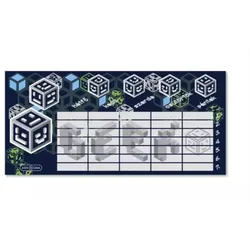
Geek: Stundenplan auf einer SeiteDer Geek-Stundenplan hat ein zweiseitiges Design. Auf der einen Seite kann der Stundenplan für die Woche A, auf der anderen für die Woche B eingetragen werden. So bleibt auch ein wechselnder Stundenplan gut überschaubar. Die Wochentage sind auf Ungarisch angegeben: hétfő, kedd, szerda, csütörtök, péntek. Die Zeilen stehen für die Unterrichtsstunden 1–7. Das Design ist ganz bewusst im Geek‐ / Gamer‐Stil gehalten. Würfelförmige, pixelige Elemente verzieren den Plan. Der Hintergrund ist dunkelblau mit grünen und hellblauen Akzenten. In der Mitte ist ein großer, 3D‐artiger GEEK Schriftzug zu sehen. Dieser Stil passt perfekt zu Kindern, die Minecraft‐ähnliche Blockwelten lieben. Am oberen und unteren Rand des Stundenplans erscheinen zudem kleine Würfelfiguren. Die Marke wird durch das Ars Una Logo gekennzeichnet. Produkteigenschaften: Zweiseitiger Stundenplan mit ungarischer Beschriftung Einteilung für Woche A und Woche B auf einem einzigen Blatt Moderne Grafik im Gamer‐ / Geek‐Stil Ars Una Qualität Wochentage: Montag–Freitag, mit Kennzeichnung der Stunden 1–7 Übersichtliches, leicht auszufüllendes Tabellenlayout 250 g halbmattes Bilderdruckpapier Vierfarbdruck mit leuchtenden Farben Geeignet für Wand, Ordner oder über dem Schreibtisch Ideal für Schulkinder, besonders für Fans von digitalen Spielen Verpackungsgröße: 24 × 1 × 11 cm0,29 €*Versand: 5,99 €Sichere Weiterleitung zum Anbieter



-
Wo wird die Snipping Tool gespeichert?
Das Snipping Tool wird standardmäßig auf Windows-Computern im Ordner "C:\Windows\System32" gespeichert. Es handelt sich um eine integrierte Anwendung, die in der Regel bereits auf dem Betriebssystem installiert ist. Wenn du das Snipping Tool nicht finden kannst, kannst du es über die Windows-Suche aufrufen oder über die Systemsteuerung nachinstallieren. **
-
Wie öffne ich das Snipping Tool?
Um das Snipping Tool zu öffnen, kannst du entweder die Windows-Suche verwenden und nach "Snipping Tool" suchen. Alternativ kannst du auch die Tastenkombination "Windows-Taste + Shift + S" drücken, um das Snipping Tool direkt zu öffnen. Eine weitere Möglichkeit ist, das Snipping Tool über das Startmenü unter "Windows-Zubehör" zu finden und von dort aus zu öffnen. Du kannst auch einen Rechtsklick auf die Taskleiste machen, "Neu" auswählen und dann "Snipping Tool" anklicken, um es zu öffnen. **
-
Wo werden Snipping Tool Bilder gespeichert?
Das Snipping Tool speichert standardmäßig die erstellten Bilder in der Zwischenablage. Wenn du ein Bild mit dem Snipping Tool aufgenommen hast, kannst du es in ein anderes Programm einfügen, z. B. in ein Bildbearbeitungsprogramm oder in ein Textverarbeitungsprogramm. Von dort aus kannst du das Bild dann speichern, wo du möchtest. Es gibt jedoch auch die Möglichkeit, die Einstellungen des Snipping Tools anzupassen, um die Bilder direkt an einem bestimmten Speicherort zu speichern. Hast du diese Einstellungen bereits geändert oder möchtest du wissen, wo die Standard-Speicherort für Snipping Tool Bilder ist? **
-
Wie funktioniert Snipping Tool Windows 10?
Das Snipping Tool ist ein integriertes Programm in Windows 10, mit dem Benutzer Screenshots erstellen können. Um das Snipping Tool zu verwenden, öffnen Sie es entweder über die Suche in der Taskleiste oder über das Startmenü. Wählen Sie dann die Art des Screenshots aus, den Sie erstellen möchten (Vollbild, rechteckiger Ausschnitt, freie Form oder Fenster). Klicken Sie auf "Neu" und ziehen Sie den Cursor über den Bereich, den Sie erfassen möchten. Anschließend können Sie den Screenshot speichern, kopieren oder bearbeiten. **
Was ist das Snipping Tool 3?
Das Snipping Tool 3 ist ein Bildschirmaufnahmeprogramm, das es Benutzern ermöglicht, Screenshots von ihrem Computerbildschirm zu erstellen. Es bietet verschiedene Aufnahmemodi wie Rechteck, Freiform, Fenster oder Vollbild. Mit dem Snipping Tool 3 können Benutzer ihre Screenshots bearbeiten, markieren und speichern, um sie später zu verwenden. Es ist ein nützliches Werkzeug für Präsentationen, Tutorials oder einfach nur zum Teilen von Bildschirminhalten. **
Wie benutze ich das Snipping Tool?
Um das Snipping Tool zu verwenden, öffne zuerst das Programm auf deinem Computer. Klicke dann auf "Neu" und wähle den Bereich aus, den du erfassen möchtest. Du kannst zwischen verschiedenen Arten von Ausschnitten wählen, z.B. Freihand, Rechteck oder Fenster. Nachdem du den gewünschten Bereich ausgewählt hast, kannst du den Ausschnitt speichern, kopieren oder markieren. Du kannst das Snipping Tool auch verwenden, um Notizen oder Markierungen auf dem Bildschirmausschnitt hinzuzufügen. **
Top-Angebote
Produkte zum Begriff Snipping:
-
Lovely Ballerina: StundenplanLovely Ballerina: Mit dem Stundenplan zieht echte Ballerina-Stimmung in den Schulranzen ein. Lovely Ballerina: Der Stundenplan ist ein hübsches, rosa Stundenplanblatt mit Ballerina-Muster, das hilft, den wöchentlichen Unterricht der Kinder zu ordnen. Die „Tiny Dancer Girl“-Grafik, die zarten Pastellfarben und die herz- und blumenförmigen Verzierungen gefallen besonders Mädchen, die Tanz und Ballett lieben. Der Stundenplan hat eine übersichtliche Tabellenaufteilung. Die Spalten für die Wochentage und die Unterrichtsstunden sind gut voneinander getrennt, sodass sich die Fächernamen leicht eintragen lassen. Das Kind erkennt auf einen Blick, welche Stunde als Nächstes kommt. Das Blatt besteht aus dünnem, aber stabilem Kartonpapier, das den täglichen Gebrauch gut aushält. Es kann in ein zweiseitiges Federmäppchen eingeheftet, in ein Heftcover geschoben, als Lesezeichen verwendet oder über dem Schreibtisch aufgehängt werden. Produkteigenschaften: Lovely Ballerina, „Tiny Dancer Girl“-Design Übersichtliche Stundenplantabelle Etwas stärkeres, strapazierfähiges Kartonpapier Ideal für zweiseitige Federmäppchen Mädchenhafte Grafik mit Ballerina-Motiv Empfohlenes Alter: Schulkinder Verwendbar im Federmäppchen, im Heft oder an der Wand Verpackungsgröße: 14 x 0,1 x 8 cm0,29 €*Versand: 5,99 €Sichere Weiterleitung zum Anbieter
-
STAEDTLER Lumocolor StundenplanTimetable 641 Sp2 Stundenplan Stundenplan Inklusiv Lumocolor Correctable 305-3 Und Stiftklemme Selbsthaftend - Auf Alle Trockenen Und Glatten Flächen Wiederverwendbar - Beschriften Und Wieder Abwischen, Ideal, Wenn Sichtermine Verschieben...4,89 €*Versand: 2,95 €Sichere Weiterleitung zum Anbieter
-
Stundenplan 'Fun', A4Änderungen Im Stundenplan? Kein Problem, Die Oberfläche Dieser Stundenpläne (a4) Können Sie Immer Wieder Beschriften! Bitte Nutzen Sie Dazu Eine Abwaschbaren Folienstift (im Lieferumfang Nicht Enthalten). Die Folie Ist Selbsthaftend Auf Glatten,...2,99 €*Versand: 2,95 €Sichere Weiterleitung zum Anbieter
-
Stundenplan + Stift, DracheDrachenstarke Ordnung Für Die Schule: Das Set Aus Übersichtlichem Stundenplan Und Passendem Schreibstift Ist Der Ideale Begleiter Für Kleine Entdecker:innen. So Macht Das Eintragen Von Sport, Mathe Und Co. Richtig Spaß! Ein Perfektes Geschenk Für...3,99 €*Versand: 2,95 €Sichere Weiterleitung zum Anbieter
-
Warum funktioniert Snipping Tool nicht?
Warum funktioniert Snipping Tool nicht? Gibt es eine Fehlermeldung, die angezeigt wird? Hast du versucht, das Programm neu zu starten oder deinen Computer neu zu starten? Möglicherweise liegt das Problem an fehlenden Berechtigungen oder an einer beschädigten Datei. Hast du die neueste Version des Snipping Tools installiert? **
-
Wie installiere ich Snipping Tool?
Um das Snipping Tool auf einem Windows-Computer zu installieren, müssen Sie zuerst sicherstellen, dass es nicht bereits auf Ihrem System vorhanden ist. Geben Sie dazu "Snipping Tool" in die Windows-Suchleiste ein. Wenn es nicht gefunden wird, können Sie es über die Systemsteuerung unter "Programme und Funktionen" installieren. Klicken Sie auf "Windows-Funktionen aktivieren oder deaktivieren" und suchen Sie nach dem Snipping Tool. Aktivieren Sie das Kontrollkästchen neben dem Snipping Tool und klicken Sie auf "OK". Das Snipping Tool sollte nun auf Ihrem Computer installiert sein und kann über die Windows-Suche oder das Startmenü geöffnet werden. **
-
Wo wird die Snipping Tool gespeichert?
Das Snipping Tool wird standardmäßig auf Windows-Computern im Ordner "C:\Windows\System32" gespeichert. Es handelt sich um eine integrierte Anwendung, die in der Regel bereits auf dem Betriebssystem installiert ist. Wenn du das Snipping Tool nicht finden kannst, kannst du es über die Windows-Suche aufrufen oder über die Systemsteuerung nachinstallieren. **
-
Wie öffne ich das Snipping Tool?
Um das Snipping Tool zu öffnen, kannst du entweder die Windows-Suche verwenden und nach "Snipping Tool" suchen. Alternativ kannst du auch die Tastenkombination "Windows-Taste + Shift + S" drücken, um das Snipping Tool direkt zu öffnen. Eine weitere Möglichkeit ist, das Snipping Tool über das Startmenü unter "Windows-Zubehör" zu finden und von dort aus zu öffnen. Du kannst auch einen Rechtsklick auf die Taskleiste machen, "Neu" auswählen und dann "Snipping Tool" anklicken, um es zu öffnen. **
Ähnliche Suchbegriffe für Snipping
-
Liverpool: Stundenplan A5 - UngarischDieses Stundenplan ist perfekt für alle Liverpool FC und Dominik-Fans.Produkteigenschaften:- Design Liverpool FC mit Dominik Szoboszlai.- Separate Kennzeichnung von geraden und ungeraden Wochen für eine einfache Planung- Format A5- Leicht lesbarer Tagesplan- Hochwertiges, haltbares PapierProduktgröße: 24 x 0,1 x 16,5 cm0,49 €*Versand: 5,99 €Sichere Weiterleitung zum Anbieter
-
Geek: Stundenplan auf einer SeiteDer Geek-Stundenplan hat ein zweiseitiges Design. Auf der einen Seite kann der Stundenplan für die Woche A, auf der anderen für die Woche B eingetragen werden. So bleibt auch ein wechselnder Stundenplan gut überschaubar. Die Wochentage sind auf Ungarisch angegeben: hétfő, kedd, szerda, csütörtök, péntek. Die Zeilen stehen für die Unterrichtsstunden 1–7. Das Design ist ganz bewusst im Geek‐ / Gamer‐Stil gehalten. Würfelförmige, pixelige Elemente verzieren den Plan. Der Hintergrund ist dunkelblau mit grünen und hellblauen Akzenten. In der Mitte ist ein großer, 3D‐artiger GEEK Schriftzug zu sehen. Dieser Stil passt perfekt zu Kindern, die Minecraft‐ähnliche Blockwelten lieben. Am oberen und unteren Rand des Stundenplans erscheinen zudem kleine Würfelfiguren. Die Marke wird durch das Ars Una Logo gekennzeichnet. Produkteigenschaften: Zweiseitiger Stundenplan mit ungarischer Beschriftung Einteilung für Woche A und Woche B auf einem einzigen Blatt Moderne Grafik im Gamer‐ / Geek‐Stil Ars Una Qualität Wochentage: Montag–Freitag, mit Kennzeichnung der Stunden 1–7 Übersichtliches, leicht auszufüllendes Tabellenlayout 250 g halbmattes Bilderdruckpapier Vierfarbdruck mit leuchtenden Farben Geeignet für Wand, Ordner oder über dem Schreibtisch Ideal für Schulkinder, besonders für Fans von digitalen Spielen Verpackungsgröße: 24 × 1 × 11 cm0,29 €*Versand: 5,99 €Sichere Weiterleitung zum Anbieter
-
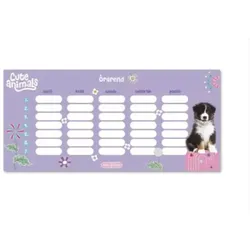
Süße Tiere: Australischer einseitiger StundenplanDieser fröhliche Stundenplan mit lila Hintergrund gehört zu den Lieblingen der Cute-Animals-Kollektion. Er wird von einem niedlichen kleinen Hund und verspielten, floralen Motiven geschmückt. Die übersichtliche Tabelle auf Ungarisch hilft dabei, die Schulfächer zu ordnen, sodass der Schulstart freundlicher und stressfreier werden kann. Durch das einseitige Layout passt er leicht in eine Heftbox, einen Ordner, das Stifteetui oder kann sogar am Kühlschrank oder an der Wand befestigt werden. Der Stundenplan ist zweiseitig: Auf einer Seite ist die Einteilung für Woche A, auf der anderen für Woche B zu finden. So ist er auch für Schulkinder praktisch, die nach einem wechselnden Stundenplan lernen. Über den Tagen (Montag–Freitag) befinden sich gut sichtbare Spalten, in die Zeilen können die Fächer für die 1.–7. Stunde eingetragen werden. Die abgerundeten, weißen Felder sorgen für gute Lesbarkeit, und die bunten Dekoelemente machen das Gesamtbild verspielt, aber dennoch ordentlich. Produkteigenschaften: Cute Animals: Aussie, einseitiger Stundenplan auf Ungarisch Zweiseitige Ausführung mit Einteilung für Woche A und Woche B Übersichtliche Tabelle von Montag bis Freitag, für die 1.–7. Stunde Niedlicher Aussie-Welpe und florales Design in Lila 250 g halbglänzendes Bilderdruckpapier – stabiles, langlebiges Blatt Vierfarbiger Druck mit leuchtenden Grafiken Leicht mit Kugelschreiber oder Fineliner auszufüllen Passt perfekt zur Cute-Animals-Schulartikelkollektion Ideal für Grundschulkinder und Schüler der Sekundarstufe Verpackungsgröße: 24 x 1 x 11 cm0,29 €*Versand: 5,99 €Sichere Weiterleitung zum Anbieter
-
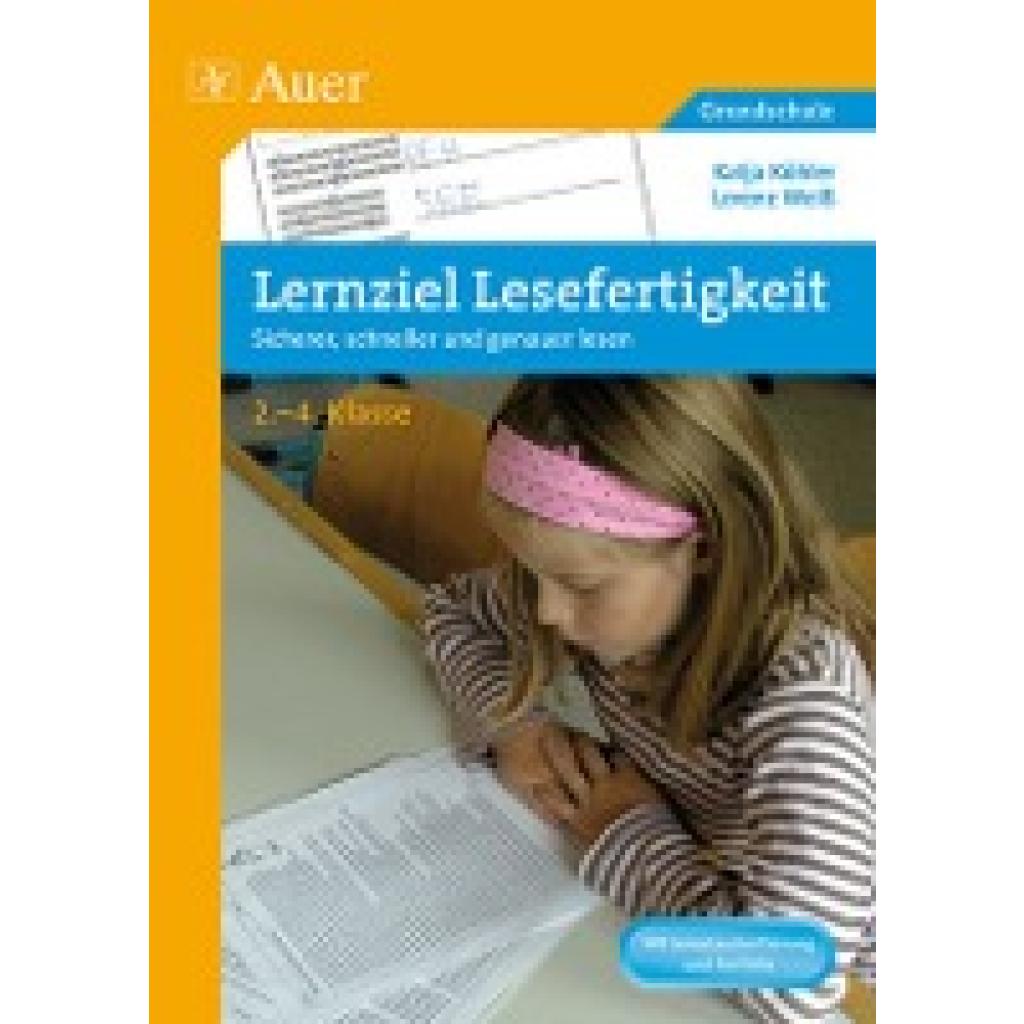
Köhler, Katja: Lernziel LesefertigkeitLernziel Lesefertigkeit , Sicherer, schneller und genauer lesen. 2-4. Klasse , Zündungssätze > Elektrik & Zündungen , Auflage: Nachdruck, Erscheinungsjahr: 201011, Produktform: Kartoniert, Autoren: Köhler, Katja~Weiss, Lorenz, Auflage/Ausgabe: Nachdruck, Seitenzahl/Blattzahl: 104, Keyword: 2. bis 4. Klasse; Deutsch; Grundschule; Lesen und Textverständnis, Fachschema: Deutsch / Lehrermaterial~Lesen / Didaktik, Methodik~Didaktik~Unterricht / Didaktik, Bildungsmedien Fächer: Deutsch/ Kommunikation~Didaktik und Methodik, Fachkategorie: Schule und Lernen: Erstspracherwerb~Didaktische Kompetenz und Lehrmethoden, Sprache: Deutsch, Bildungszweck: für den Primarbereich~Für die Primarstufe, Altersempfehlung / Lesealter: 23, Genaues Alter: GRS, Warengruppe: HC/Schulbücher/Unterrichtsmat./Lehrer, Fachkategorie: Unterrichtsmaterialien, Thema: Verstehen, Schulform: GRS, Text Sprache: ger, UNSPSC: 49019900, Warenverzeichnis für die Außenhandelsstatistik: 49019900, Verlag: Auer Verlag i.d.AAP LW, Verlag: Auer Verlag i.d.AAP LW, Verlag: Auer Verlag in der AAP Lehrerwelt GmbH, Länge: 208, Breite: 295, Höhe: 7, Gewicht: 322, Produktform: Kartoniert, Genre: Schule und Lernen, Genre: Schule und Lernen, Herkunftsland: DEUTSCHLAND (DE), Katalog: deutschsprachige Titel, Katalog: Gesamtkatalog, Katalog: Lagerartikel, Book on Demand, ausgew. Medienartikel, Relevanz: 0006, Tendenz: -1, Schulform: Grundschule, Unterkatalog: AK, Unterkatalog: Bücher, Unterkatalog: Hardcover, Unterkatalog: Lagerartikel, Unterkatalog: Schulbuch,29,99 €*Versand: 0,00 €Sichere Weiterleitung zum Anbieter
-
Wo werden Snipping Tool Bilder gespeichert?
Das Snipping Tool speichert standardmäßig die erstellten Bilder in der Zwischenablage. Wenn du ein Bild mit dem Snipping Tool aufgenommen hast, kannst du es in ein anderes Programm einfügen, z. B. in ein Bildbearbeitungsprogramm oder in ein Textverarbeitungsprogramm. Von dort aus kannst du das Bild dann speichern, wo du möchtest. Es gibt jedoch auch die Möglichkeit, die Einstellungen des Snipping Tools anzupassen, um die Bilder direkt an einem bestimmten Speicherort zu speichern. Hast du diese Einstellungen bereits geändert oder möchtest du wissen, wo die Standard-Speicherort für Snipping Tool Bilder ist? **
-
Wie funktioniert Snipping Tool Windows 10?
Das Snipping Tool ist ein integriertes Programm in Windows 10, mit dem Benutzer Screenshots erstellen können. Um das Snipping Tool zu verwenden, öffnen Sie es entweder über die Suche in der Taskleiste oder über das Startmenü. Wählen Sie dann die Art des Screenshots aus, den Sie erstellen möchten (Vollbild, rechteckiger Ausschnitt, freie Form oder Fenster). Klicken Sie auf "Neu" und ziehen Sie den Cursor über den Bereich, den Sie erfassen möchten. Anschließend können Sie den Screenshot speichern, kopieren oder bearbeiten. **
-
Was ist das Snipping Tool 3?
Das Snipping Tool 3 ist ein Bildschirmaufnahmeprogramm, das es Benutzern ermöglicht, Screenshots von ihrem Computerbildschirm zu erstellen. Es bietet verschiedene Aufnahmemodi wie Rechteck, Freiform, Fenster oder Vollbild. Mit dem Snipping Tool 3 können Benutzer ihre Screenshots bearbeiten, markieren und speichern, um sie später zu verwenden. Es ist ein nützliches Werkzeug für Präsentationen, Tutorials oder einfach nur zum Teilen von Bildschirminhalten. **
-
Wie benutze ich das Snipping Tool?
Um das Snipping Tool zu verwenden, öffne zuerst das Programm auf deinem Computer. Klicke dann auf "Neu" und wähle den Bereich aus, den du erfassen möchtest. Du kannst zwischen verschiedenen Arten von Ausschnitten wählen, z.B. Freihand, Rechteck oder Fenster. Nachdem du den gewünschten Bereich ausgewählt hast, kannst du den Ausschnitt speichern, kopieren oder markieren. Du kannst das Snipping Tool auch verwenden, um Notizen oder Markierungen auf dem Bildschirmausschnitt hinzuzufügen. **
* Alle Preise verstehen sich inklusive der gesetzlichen Mehrwertsteuer und ggf. zuzüglich Versandkosten. Die Angebotsinformationen basieren auf den Angaben des jeweiligen Shops und werden über automatisierte Prozesse aktualisiert. Eine Aktualisierung in Echtzeit findet nicht statt, so dass es im Einzelfall zu Abweichungen kommen kann. ** Hinweis: Teile dieses Inhalts wurden von KI erstellt.